
Strukturer skrivebordet ditt og jobb mer effektivt.
SmartDesk Widget samler snarveiene, verktøyene og oppgavene dine i én widget rett på skrivebordet. Ett klikk til alt du bruker hver dag, uten å lete i menyer og faner.
Hvorfor SmartDesk
Alt du bruker hver dag – ett klikk unna
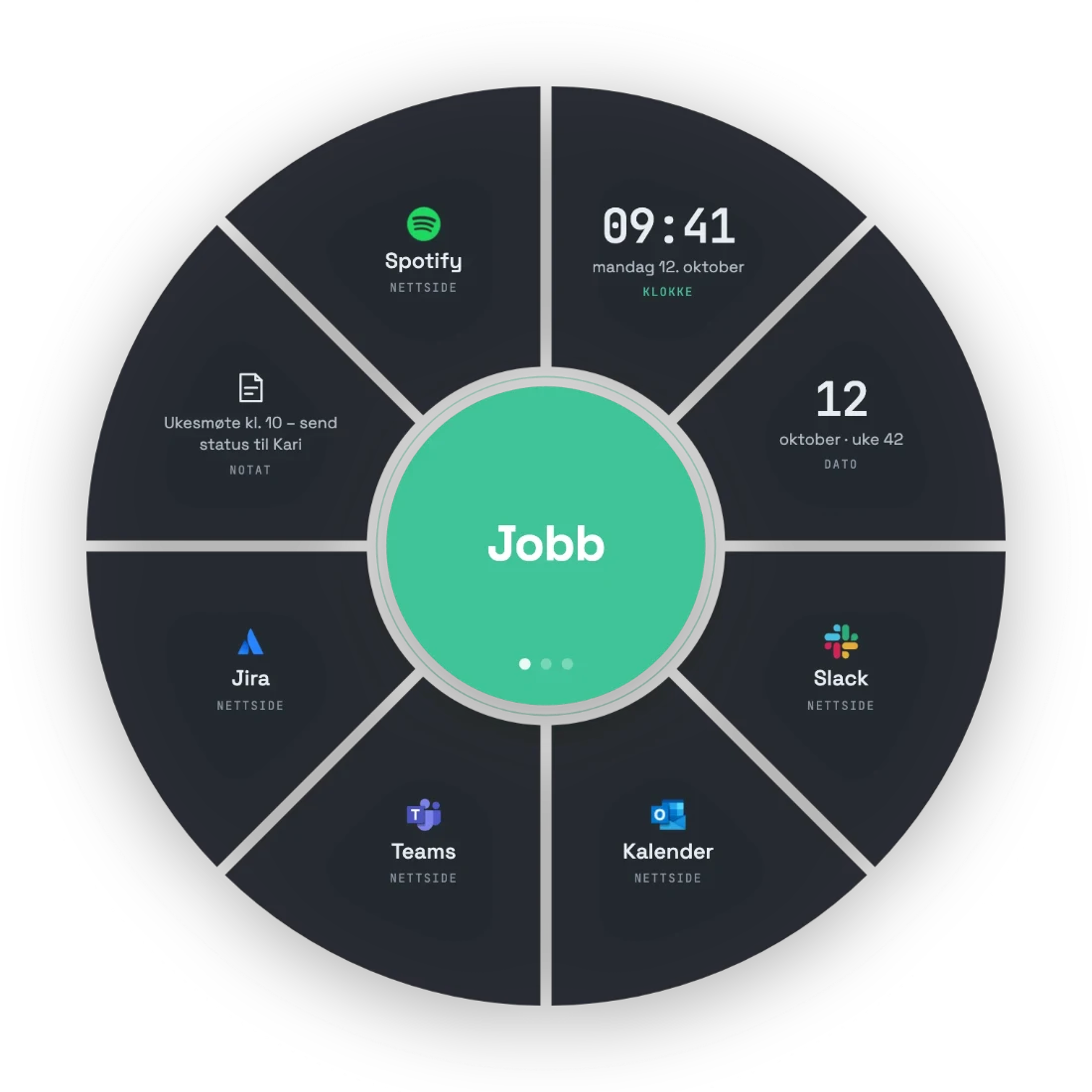
Widgeten ligger alltid på skrivebordet, også når du minimerer alle vinduer.
Snarveier til alt
Nettsider, programmer, filer og mapper – også app-lenker som spotify:. Velg hvilken nettleser lenken skal åpnes i.
Nyttige widgeter
Klokke, dato med ukenummer og notat er med fra start. Med Pro får du også vær og nedtelling.
Grupper for hver rolle
Ett oppsett for jobb, ett for privat. Bytt med prikkene i midten – eller la Pro bytte automatisk etter tidsplan.
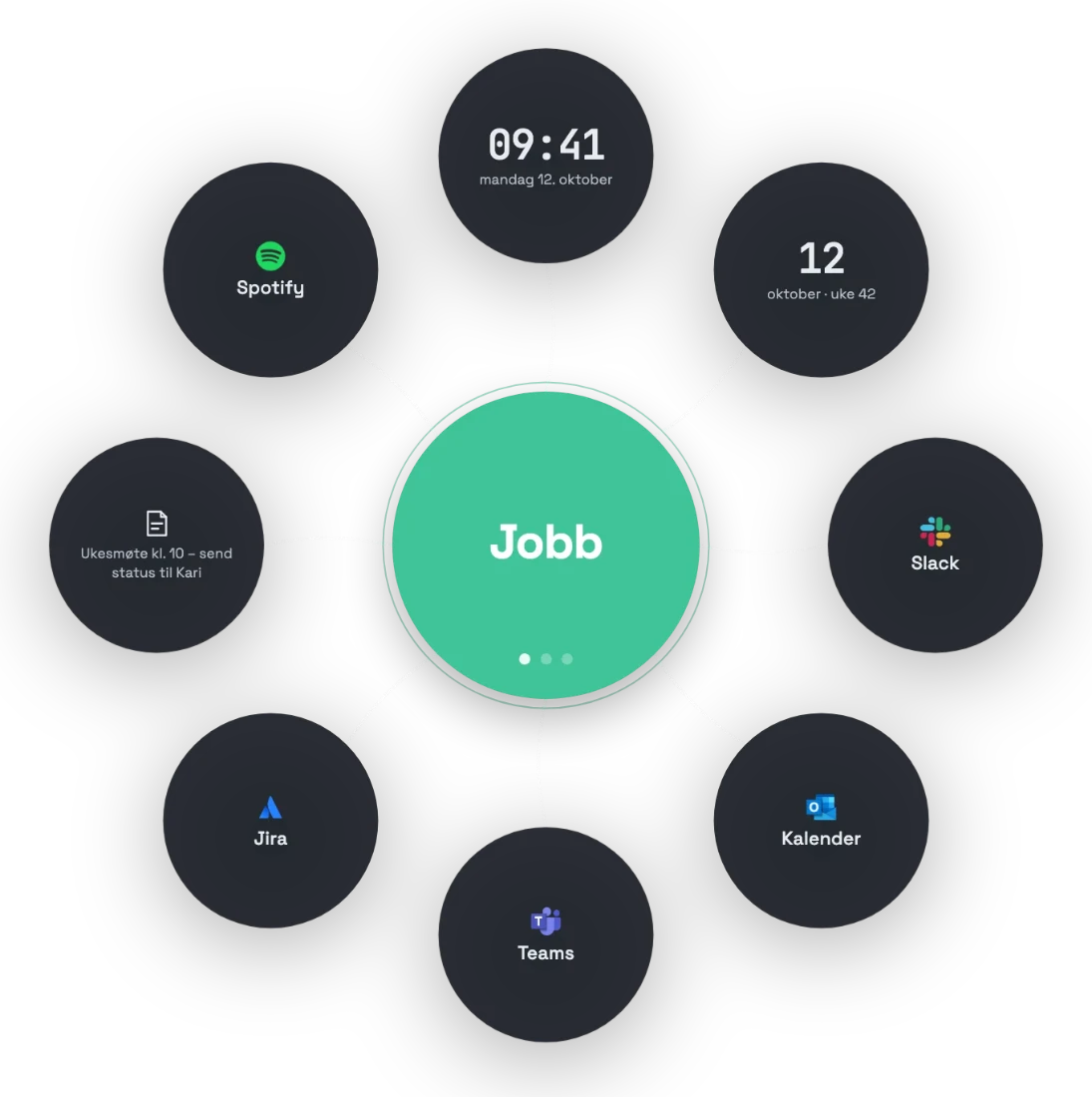
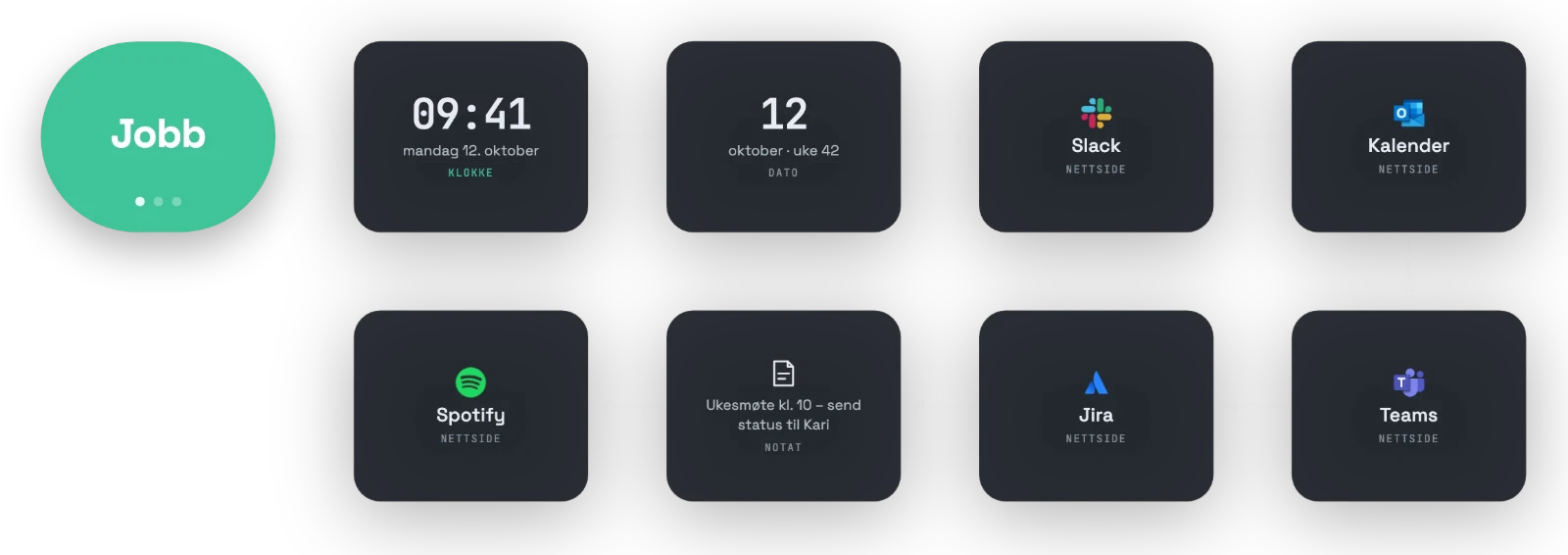
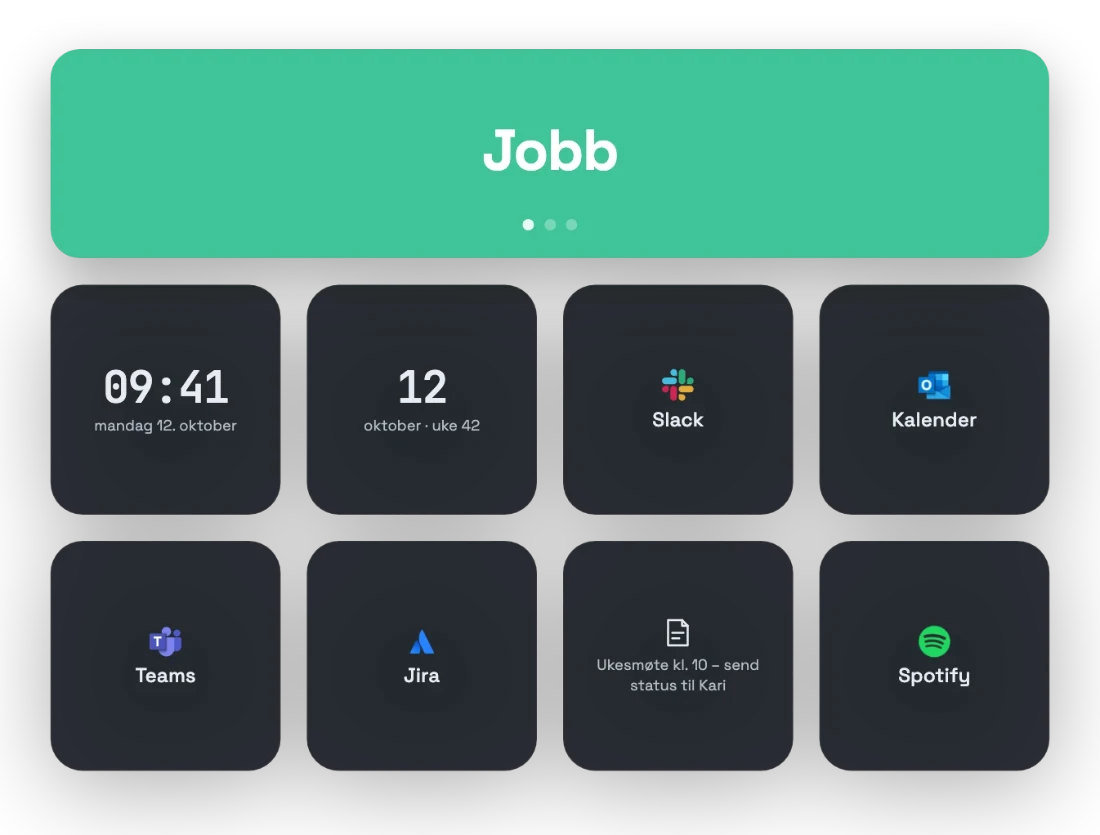
Fire former
Velg formen som passer måten du jobber på
Samme snarveier, fire måter å se dem på. Bytt når du vil – oppsettet følger med.
Gjentakende oppgaver
Se hva som er gjort i dag – med ett blikk
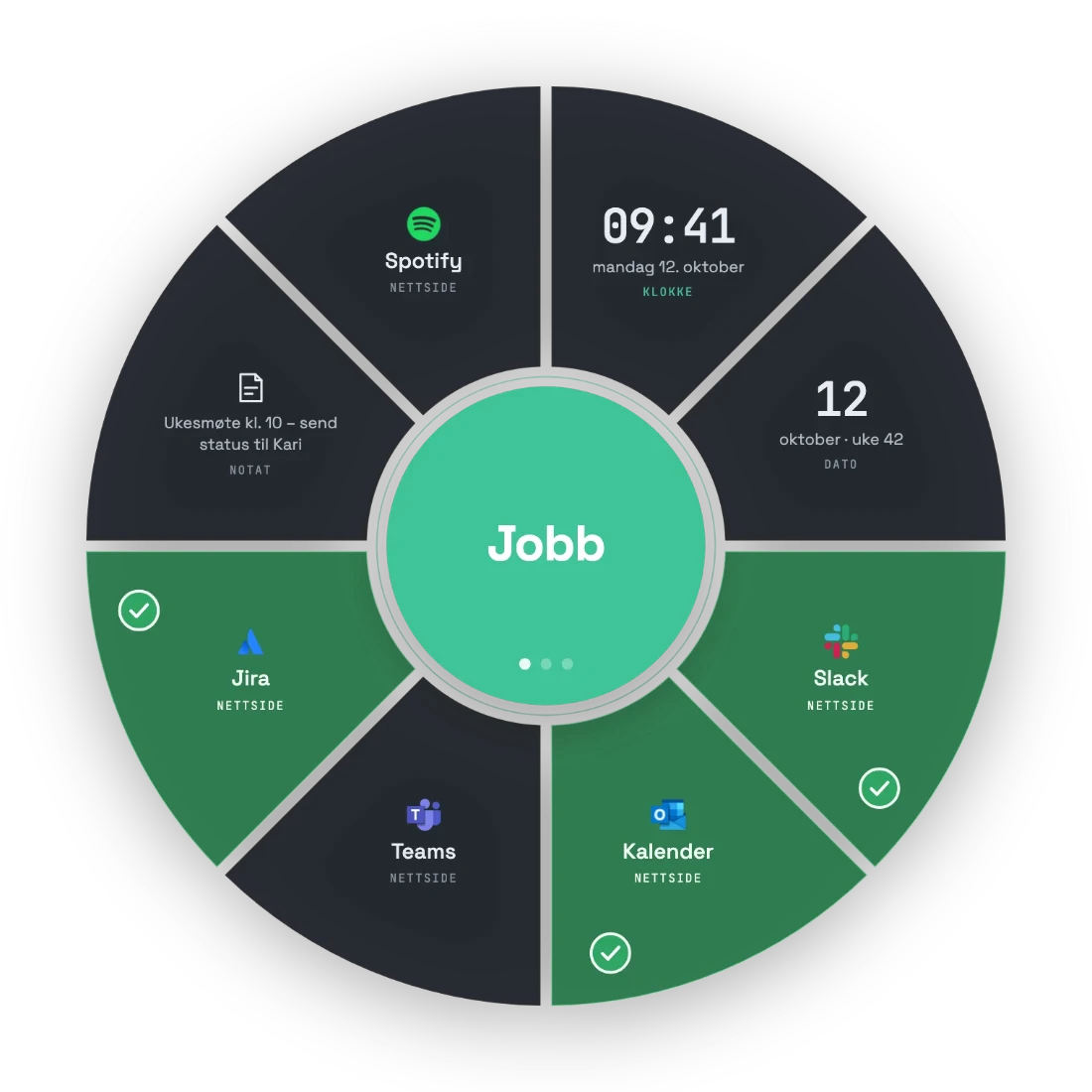
Slå på oppgavemodus, så blir feltene til en sjekkliste. Perfekt for faste rutiner som innboks, timeføring og ukesrapport.
- Dobbeltklikk på et felt når det er gjort – det blir grønt med hake.
- Nullstill automatisk hver dag, hver mandag eller den 1. i måneden.
- Autolukk: feltet blir grønt i det du åpner det.
Gjør den til din
Ditt skrivebord, din stil
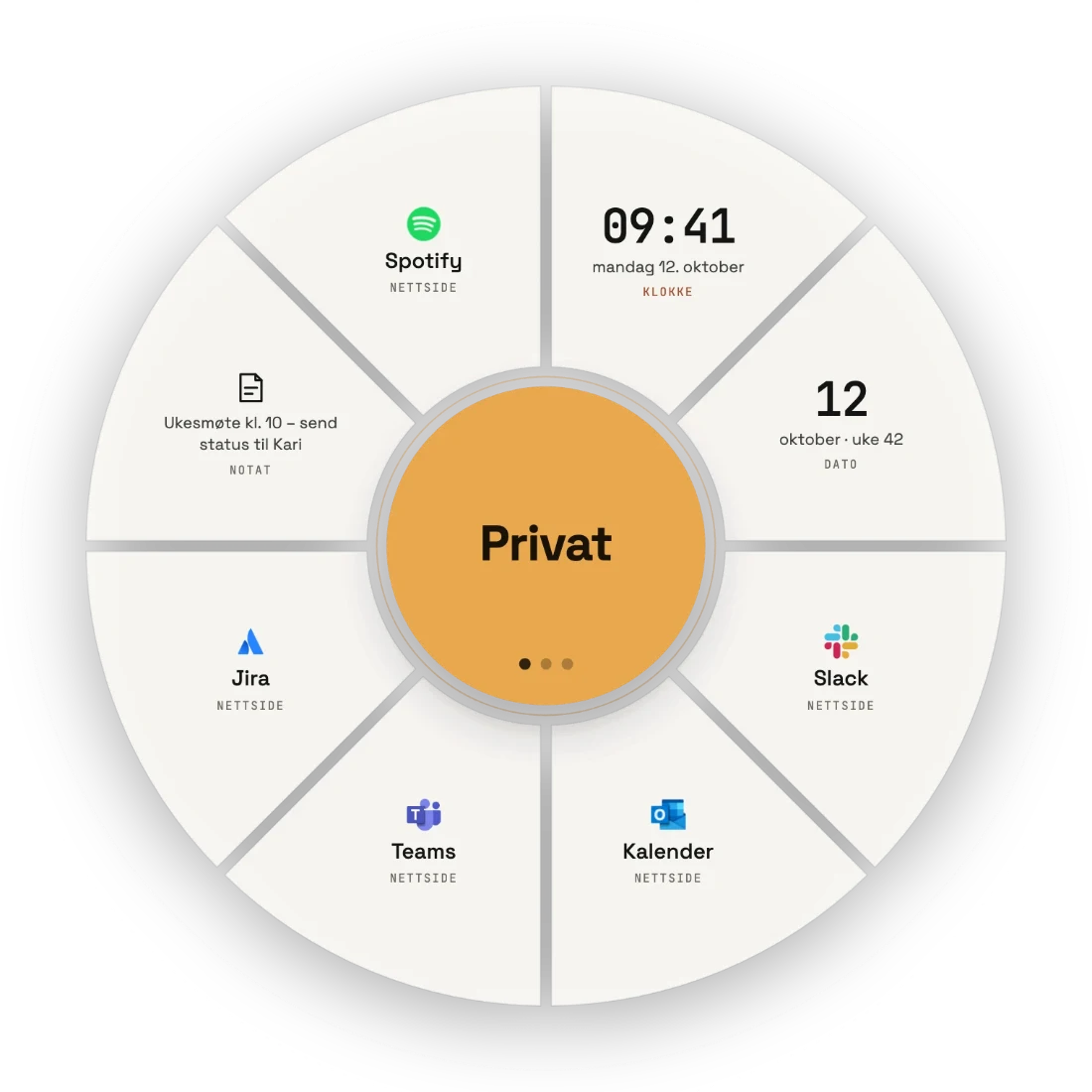
Tilpass utseendet slik at widgeten passer resten av skrivebordet – og bedriften din.
- Mørkt eller lyst tema og åtte aksentfarger.
- Fem skrifttyper, fra moderne til klassisk.
- Logo eller bilde i midtenPRO
- Dra og slipp for å endre rekkefølge, og juster størrelsen med musehjulet.
- Norsk eller engelsk, og den kan starte når du logger inn.
Priser
Start gratis. Oppgrader når du trenger mer.
Basic er gratis og har det viktigste. Pro låser opp flere grupper, flere widgeter og automatikk.
Basic
For deg som vil komme i gang
Gratis
- Opptil 2 grupper
- Alle fire former
- Nettsider og programmer
- Klokke, dato og notat
- Oppgavestyring og dra og slipp
Pro
For deg som vil ha full kontroll
29 kr /mnd
eller 290 kr per år
- Alt i Basic
- Ubegrenset med grupper
- Lenkegrupper: flere lenker på én knapp
- Vær og nedtelling
- Tidsplan: automatisk bytte av gruppe
- Logo eller bilde i midtpunktet
- Nye widgeter først og prioritert hjelp
Team
For bedrifter og organisasjoner
fra 17 kr /bruker/mnd
faktureres årlig
- Alt i Pro
- Standardoppsett for organisasjonen
- 5–20 brukere: 23 kr
- 21–50 brukere: 20 kr
- 51+ brukere: 17 kr
Få SmartDesk Widget
Klar til å rydde skrivebordet?
Last ned Basic gratis og kom i gang med en gang. Pro låses opp med en lisensnøkkel i appen.
Windows
Spørsmål og svar
Lurer du på noe?
Hva er forskjellen på Basic og Pro?
Basic er gratis og har alt du trenger for å komme i gang: opptil 2 grupper, alle fire former, snarveier, klokke, dato, notat og oppgavestyring. Pro gir ubegrenset med grupper, vær og nedtelling, lenkegrupper, automatisk bytte etter tidsplan og logo i midten.
Hvor lagres oppsettet mitt?
Lokalt på din egen maskin. Du trenger ingen konto, og oppsettet sendes ikke til noen sky. Du kan eksportere og importere oppsettet om du bytter maskin.
Fungerer den på både Mac og Windows?
Ja. SmartDesk Widget finnes for Mac (macOS 11 eller nyere) og Windows.
Mac sier at appen ikke kan åpnes. Hva gjør jeg?
- Pakk ut zip-filen og flytt SmartDesk Widget til Programmer.
- Prøv å åpne appen én gang, og trykk OK på advarselen.
- Åpne Systeminnstillinger → Personvern og sikkerhet, bla ned og trykk Åpne likevel.
Personvern og sikkerhet
Sikkerhet
«SmartDesk Widget» ble blokkert fordi det ikke er fra en identifisert utvikler.
Åpne likevelKan vi bruke den i hele bedriften?
Ja. Med Team får dere et felles standardoppsett for organisasjonen og lavere pris per bruker jo flere dere er. Ta kontakt, så finner vi en løsning.